在日常生活和工作中,打印机作为重要的办公设备,扮演着将数字信息转化为纸质文档的关键角色。随着科技的发展,网络连接打印机的方式越来越多样化,不仅提高了工作效率,还让打印变得更加便捷。无论你是在家庭环境还是办公室场景下,掌握如何网络连接打印机都将为你带来极大的便利。接下来,我们就来详细探讨几种常见的网络连接打印机的方法,帮助你轻松实现无线打印。
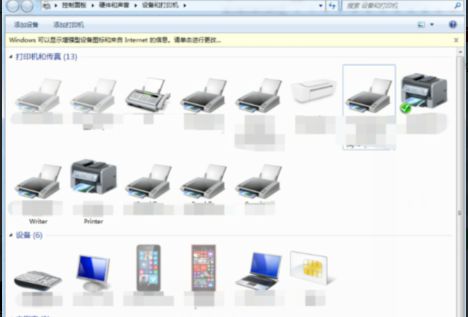
许多现代打印机都配备了Wi-Fi直连功能,这意味着你可以在不通过路由器的情况下,直接将打印机与智能设备(如手机、电脑)相连。这种方式的设置相对简单,适合没有复杂网络环境或临时打印需求的情况。
1. 开启Wi-Fi直连:首先,在打印机的控制面板上找到并启用Wi-Fi直连功能。这通常涉及到进入打印机的网络设置菜单,并选择开启Wi-Fi Direct或类似选项。
2. 获取打印机信息:开启Wi-Fi直连后,打印机将生成一个专属的网络名称(SSID)和密码。这些信息通常显示在打印机的屏幕上或通过打印机附带的文档提供。
3. 连接智能设备:在你的智能设备上,打开Wi-Fi设置,搜索并连接到打印机的SSID。输入密码后,设备即与打印机建立直接连接。
4. 安装打印驱动:如果你的设备尚未安装该打印机的驱动程序或打印应用,请访问打印机制造商的官方网站下载并安装。安装过程中,确保选择通过Wi-Fi直连方式进行连接。
5. 开始打印:安装完成后,你就可以通过设备的打印功能选择该打印机进行文档或照片的打印了。
对于已经建立了稳定的家庭或办公室Wi-Fi网络的用户来说,将打印机接入网络,实现多设备共享打印是最常见的做法。
1. 检查打印机兼容性:确保你的打印机支持Wi-Fi连接功能。大多数近年来生产的喷墨和激光打印机都具备这一功能。
2. 连接打印机到Wi-Fi:在打印机的控制面板上,进入网络设置,选择你的Wi-Fi网络名称并输入密码。如果打印机支持WPS(Wi-Fi Protected Setup),你也可以通过按下路由器上的WPS按钮快速完成连接。
3. 安装打印驱动和软件:在你的电脑或智能设备上,访问打印机制造商的官方网站,下载并安装与你的打印机型号和系统兼容的驱动程序和打印软件。安装过程中,软件将引导你完成打印机的网络配置。
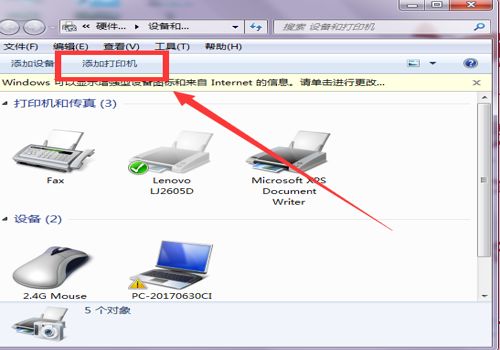
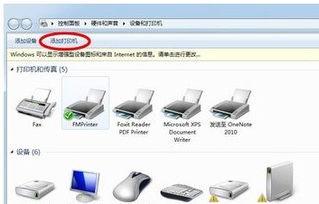
4. 添加打印机到设备:在操作系统或打印软件中添加网络打印机。这通常涉及到在“打印机和扫描仪”或“设备和打印机”设置中选择“添加打印机”,然后按照提示搜索并选择你的网络打印机。
5. 测试打印:安装和配置完成后,尝试打印一份测试文档以确认打印机已正确连接到网络并能正常工作。
虽然蓝牙连接不如Wi-Fi普及,但对于一些支持蓝牙功能的打印机来说,它仍然是一种便捷的连接方式,尤其适用于没有Wi-Fi网络或需要快速临时连接的情况。
1. 开启蓝牙功能:在打印机的控制面板上开启蓝牙功能。同时,在你的智能设备上确保蓝牙也已开启。
2. 配对设备:在智能设备的蓝牙设置中搜索可用的蓝牙设备,找到并选择你的打印机进行配对。配对过程中可能需要输入一个特定的PIN码,该码通常可以在打印机的文档或屏幕上找到。
3. 安装打印应用或驱动:尽管蓝牙连接不需要通过网络,但为了实现打印功能,你仍然需要在设备上安装相应的打印应用或驱动程序。这些可以从打印机制造商的官方网站下载。
4. 开始打印:通过安装的打印应用或设备的内置打印功能,选择你的蓝牙打印机进行打印。
云打印服务允许你从任何有互联网连接的地方打印文档,即使你的打印机和打印请求不在同一个物理位置。这对于经常出差或需要远程办公的用户来说非常有用。
1. 注册云打印服务:首先,你需要在打印机制造商的网站上注册并登录云打印服务。这通常涉及到创建一个账户并绑定你的打印机。
2. 启用云打印功能:在打印机的网络设置中,启用云打印功能。这可能需要你输入云打印服务的登录凭据。
3. 安装云打印插件或应用:在你的电脑或智能设备上安装打印机制造商提供的云打印插件或应用。这些工具将帮助你发送打印任务到云打印服务。
4. 发送打印任务:通过云打印插件或应用,你可以上传并发送文档到云打印服务,然后指定你的打印机进行打印。无论你在哪里,只要设备能上网,就能完成打印。
定期更新驱动程序:为了确保打印机的最佳性能和兼容性,定期检查并更新打印机的驱动程序和固件。
网络安全:在连接打印机到网络时,注意保护网络安全。使用强密码,避免公共Wi-Fi进行敏感文档的打印。
故障排查:如果遇到连接问题,首先检查打印机、路由器和智能设备的网络连接状态。查看打印机的状态指示灯和错误消息,可以提供解决问题的线索。
清洁与保养:定期清洁打印机的打印头、喷嘴和内部部件,以延长打印机的使用寿命并保持打印质量。
通过以上几种方法,你可以轻松地将打印机连接到网络,实现无线打印的便利。无论是家庭还是办公室环境,选择合适的连接方式都能让你的工作效率和生活品质得到显著提升。
查看全部
相关推荐