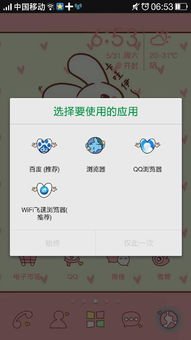
在数字时代,互联网成为了我们获取信息、学习知识和享受娱乐的重要渠道。然而,随着网络环境的日益复杂,网络安全问题也日益凸显。为了保护用户的上网安全,OPPO浏览器内置了智能护盾功能,通过实时监测和拦截潜在的网络威胁,为用户提供更加安全的浏览体验。然而,在某些特定情况下,用户可能需要暂时关闭智能护盾功能,例如在进行某些特定的在线操作或访问特定的网站时。本文将详细介绍如何关闭OPPO浏览器的智能护盾功能,帮助用户根据需要灵活调整浏览器的安全设置。
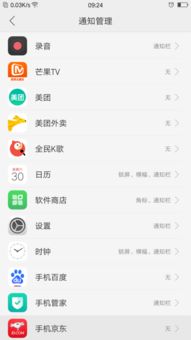
首先,确保OPPO手机已经解锁,并在主屏幕上找到并点击OPPO浏览器的图标,启动浏览器应用。
打开OPPO浏览器后,在主界面上寻找并点击浏览器的设置按钮。这个按钮通常位于屏幕的右上角或左上角,具体位置可能因不同的OPPO浏览器版本而有所差异。一旦找到设置按钮,点击它进入浏览器的设置界面。
在浏览器的设置界面中,向下滑动屏幕以浏览可用的选项。寻找并点击“隐私安全”或类似的选项。这个选项通常位于设置菜单的中间或下方部分,具体位置可能因浏览器版本而异。
在隐私安全设置页面中,继续向下滑动屏幕以查找“智能护盾”或类似的选项。点击进入智能护盾的设置页面。
在智能护盾的设置页面中,会显示当前的智能护盾状态。如果智能护盾是已启用的状态,会看到一个关闭或禁用的开关按钮。点击该按钮以停用智能护盾功能。完成这一步后,智能护盾功能将被成功关闭。
在OPPO手机的主屏幕上,找到并点击设置图标,进入手机的设置界面。
在手机设置界面中,向下滑动屏幕并找到“安全”选项。点击进入安全设置页面。
在安全设置页面中,继续向下滑动屏幕以查找“支付保护”选项。这个选项通常位于安全设置菜单的中间或下方部分。
在支付保护页面中,会看到所有受保护的应用列表。找到并点击OPPO浏览器右侧的开关按钮,将其关闭以停用浏览器的支付保护功能。这也会间接影响到智能护盾的某些安全特性。
打开OPPO浏览器后,在主界面上找到并点击个人中心按钮。这个按钮通常位于屏幕的右上角或左上角,具体位置可能因浏览器版本而异。
在个人中心页面中,向下滑动屏幕并找到“帮助与反馈”选项。点击进入帮助与反馈页面。
在帮助与反馈页面中,浏览可用的选项并找到与智能护盾相关的问题。如果直接看到了“智能护盾无法关闭/取消”的选项,直接点击进入。
在相关问题的页面中,会提供关于如何关闭智能护盾的详细步骤或建议。按照页面上的指导进行操作,以关闭智能护盾功能。
由于不同的OPPO手机型号和浏览器版本可能存在差异,上述步骤可能不完全适用于所有OPPO用户。如果尝试上述方法后无法关闭智能护盾功能,建议查阅OPPO浏览器的官方网站或使用说明,或联系OPPO客服以获取更详细的指导。
关闭智能护盾功能后,虽然能够更自由地访问和操作网络,但也意味着用户需要更加警惕网络安全问题。建议访问可靠的网站、避免点击不明链接和下载未知来源的应用,以确保个人信息和设备安全。
手机系统和浏览器都在不断更新迭代,新的功能和设置选项可能会悄然出现。建议定期检查OPPO手机和浏览器的更新情况,并及时安装最新版本,以享受更好的使用体验和更强的安全保障。
在进行任何可能影响手机安全的操作之前,建议备份重要的数据和信息,以防意外丢失。可以使用OPPO手机自带的备份工具或第三方备份软件来进行数据备份。
如果在尝试关闭智能护盾功能的过程中遇到任何问题或疑问,不要犹豫联系OPPO官方支持团队。他们可以提供专业的解答和帮助,确保用户能够顺利操作并享受安全的浏览体验。
通过本文的介绍,相信OPPO浏览器用户已经了解了如何关闭智能护盾功能的方法。无论是通过浏览器设置、手机设置还是帮助与反馈页面,都可以轻松实现这一操作。然而,需要强调的是,关闭智能护盾功能并不意味着可以忽视网络安全问题。相反,用户应该更加警惕并采取相应的安全措施来保护自己的个人信息和设备安全。在享受数字时代带来的便利的同时,让我们共同维护一个安全、健康的网络环境。
查看全部
相关推荐