在现代数字生活中,浏览器作为我们连接互联网的窗口,扮演着至关重要的角色。而对于三星设备用户而言,三星浏览器作为一款预装应用,提供了便捷的上网体验。然而,有时候我们可能出于各种原因需要停用三星浏览器,比如想要尝试其他浏览器、解决兼容性问题或是为了系统优化。本文将详细介绍如何在不同版本的三星设备上停用三星浏览器,帮助您轻松实现这一需求。
在开始停用三星浏览器之前,建议您先确认以下几点:
1. 设备兼容性:本文提供的步骤适用于运行One UI系统的三星设备,包括但不限于Galaxy系列智能手机和平板电脑。不同版本的One UI系统界面可能会有所差异,但核心步骤大致相同。
2. 备份数据:虽然停用浏览器通常不会导致数据丢失,但为了确保万无一失,建议您先备份浏览器中的重要书签、历史记录等信息。

3. 了解权限:在某些情况下,停用预装应用可能需要设备管理员权限或Root权限。对于普通用户而言,通常不建议进行Root操作,因为这可能会导致设备保修失效或安全风险增加。本文将重点介绍无需Root权限的停用方法。
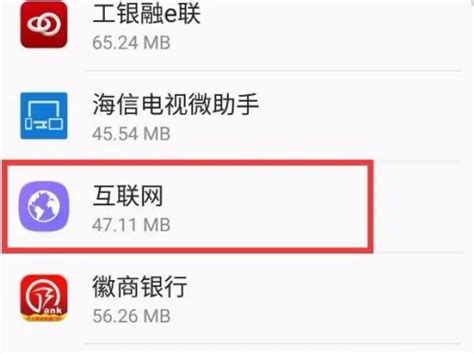
首先,在您的三星设备上找到并打开三星浏览器。通常,该应用会预装在主屏幕或应用列表中。
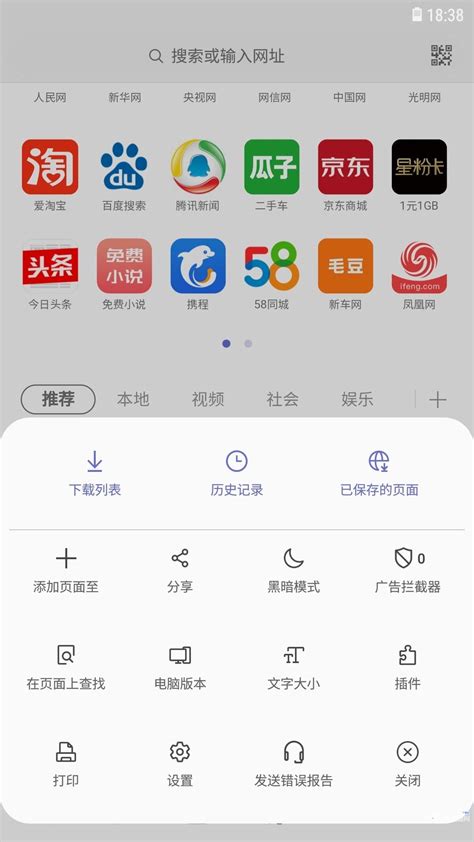
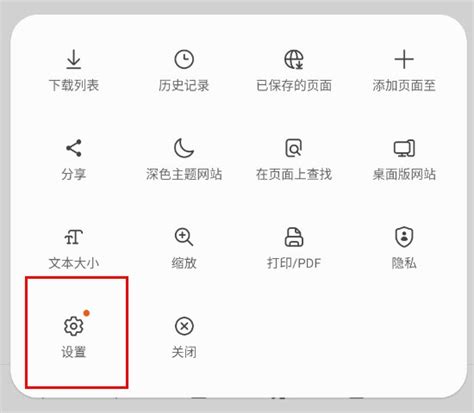
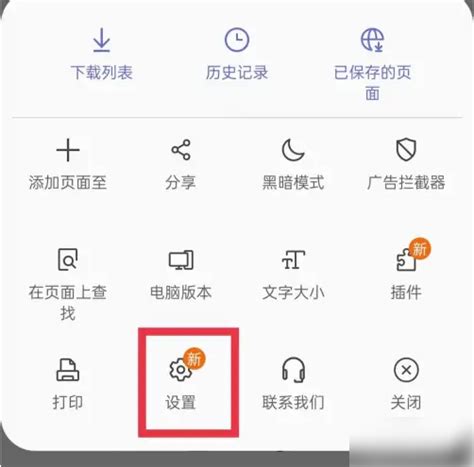
在三星浏览器界面中,您需要找到并点击“更多选项”按钮。这个按钮的位置可能因设备型号和One UI版本而异,但通常位于屏幕右上角或右下角,以三条横杠、三个点或齿轮图标形式呈现。
在“更多选项”菜单中,选择“设置”选项。这将带您进入三星浏览器的设置页面,其中包含了各种浏览器设置选项。
在设置界面中,您需要滚动到页面底部以查找“停止使用三星浏览器”或类似的选项。这个选项可能位于不同的子菜单下,但通常在设置页面底部附近。
当您找到“停止使用三星浏览器”选项后,点击它。系统可能会弹出一个确认窗口,询问您是否确定要停用该浏览器。请仔细阅读确认信息,并确保您已备份好所需数据后,点击“停止”或“确认”按钮以完成停用操作。
1. 系统更新影响:三星设备在接收系统更新后,有时可能会恢复预装应用的状态。如果您在系统更新后发现三星浏览器被重新启用,请按照上述步骤再次停用。
2. 第三方应用替代:停用三星浏览器后,您可以选择安装其他第三方浏览器来满足上网需求。常见的第三方浏览器包括Chrome、Firefox、Edge等,它们提供了丰富的功能和更好的个性化定制选项。
3. 数据安全:虽然停用浏览器本身不会导致数据丢失,但为了确保数据安全,建议您在停用前备份好浏览器中的重要数据。
Q1:停用三星浏览器后还能恢复吗?
A1:是的。如果您之后需要重新启用三星浏览器,只需前往设备的应用管理器中找到三星浏览器应用,并点击启用即可。
Q2:停用三星浏览器会影响设备性能吗?
A2:通常不会。停用预装应用有助于减少系统资源占用,可能会对设备性能产生积极影响。但请注意,这并非提升性能的主要手段,且效果因设备而异。
Q3:停用三星浏览器后还能使用其书签和历史记录吗?
A3:停用三星浏览器后,您将无法直接访问其内置的书签和历史记录。但如果您之前已备份这些数据,可以在重新启用浏览器或切换到其他浏览器后恢复它们。
Q4:为什么我在设置界面找不到停用选项?
A4:这可能是因为您的设备型号、One UI版本或浏览器版本与本文描述的不一致。请尝试更新您的设备系统和浏览器应用,或参考设备自带的用户手册以获取更具体的操作步骤。
停用三星浏览器是一个简单而有效的操作,可以帮助您释放系统资源、尝试其他浏览器或解决兼容性问题。通过遵循本文提供的详细步骤和注意事项,您可以轻松实现这一目标。同时,请注意保持设备系统和应用的更新,以确保最佳的使用体验和安全性。
总之,无论您是出于何种原因需要停用三星浏览器,都无需担心操作复杂或数据丢失的问题。只需按照本文提供的步骤进行操作,即可轻松完成停用设置。希望这篇文章能对您有所帮助!
查看全部
相关推荐