《久久浏览器》作为一款功能强大且用户友好的网络浏览工具,凭借其高速浏览、安全性能以及丰富的扩展功能,受到了广大网民的喜爱。为了帮助新用户快速上手,特别是关于如何正确下载并设置《久久浏览器》,以下将详细介绍从下载到初步设置的完整流程,确保您能够充分利用这款浏览器的各项优势。同时,本文也将穿插一些关键词以提高文章的搜索可见性,包括《久久浏览器》的特点、下载途径、安装步骤、基本设置以及优化技巧等。

在正式下载之前,先简要了解一下《久久浏览器》的几大亮点:极速浏览体验,采用先进的渲染引擎,让网页加载速度飞快;强大的安全性能,内置多重防护机制,有效抵御网络攻击和恶意软件;丰富的扩展插件,用户可根据需求自定义浏览器功能;以及贴心的用户界面设计,简洁明了,易于操作。这些特性使得《久久浏览器》成为日常上网、学习、工作不可或缺的好帮手。
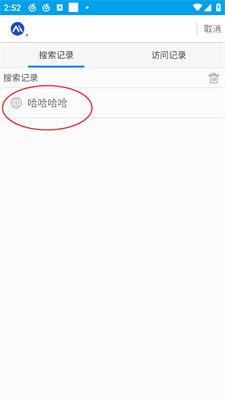
为了确保下载到官方正版《久久浏览器》,建议通过以下几种官方渠道进行下载:
1. 官方网站:直接访问《久久浏览器》的官方网站,这是最为安全可靠的下载方式。在官网首页,您可以找到最新的浏览器版本下载链接,点击后根据您的操作系统(Windows、Mac或Linux)选择合适的安装包进行下载。
2. 官方应用商店:对于移动设备用户,可以在各大应用商店(如苹果的App Store或安卓的Google Play)搜索《久久浏览器》,找到并下载安装。应用商店的应用都经过严格审核,保证了应用的安全性和正版性。
3. 合作伙伴平台:一些知名软件下载站或电脑管家类软件也会提供《久久浏览器》的下载服务,但请务必确认下载链接来自官方授权,避免下载到病毒或捆绑软件。
1. 下载安装包:根据上述渠道,点击下载按钮,等待安装包下载完成。下载速度取决于您的网络状况,一般几分钟内即可完成。
2. 运行安装包:下载完成后,双击安装包文件开始安装。Windows用户可能需要以管理员身份运行安装程序。安装过程中,您可以阅读并同意软件许可协议,选择安装路径(默认即可),以及决定是否创建桌面快捷方式。
3. 完成安装:安装程序运行完毕后,点击“完成”按钮退出安装向导。《久久浏览器》的图标将出现在您的桌面或开始菜单中,表示安装成功。
1. 启动浏览器:双击桌面上的《久久浏览器》图标,首次启动时可能会弹出欢迎页面,介绍浏览器的基本功能和特点。您可以仔细阅读或直接关闭。
2. 主页设置:点击右上角的三横菜单图标,选择“设置”进入浏览器设置界面。在“启动时”选项下,您可以自定义主页地址,比如设置为常用的搜索引擎或个人网页。
3. 搜索引擎管理:在设置界面中,还可以调整默认的搜索引擎。点击“搜索引擎”标签,从列表中选择您偏好的搜索引擎,或者添加自定义搜索引擎。
4. 隐私与安全:为了保护个人隐私,建议开启“无痕浏览模式”,该模式下浏览历史、缓存和Cookies等都不会被保存。同时,检查并更新密码管理器、广告拦截器等安全插件,提升浏览安全性。
5. 扩展插件:点击浏览器右上角的扩展管理图标,进入扩展商店。这里提供了各种实用的扩展插件,如视频下载器、网页截图工具、密码管理器等,根据个人需求选择并安装。
6. 性能优化:在“高级设置”中,您可以调整浏览器缓存大小、启用或禁用硬件加速等功能,以优化浏览性能。如果您的电脑配置较低,建议关闭不必要的动画效果和背景标签页预加载功能。
1. 同步功能:如果您在多台设备上使用《久久浏览器》,可以利用账号同步功能,将书签、密码、历史记录等数据同步至云端,实现跨设备无缝切换。
2. 快捷键设置:在“设置”中的“快捷键”部分,您可以自定义浏览器操作快捷键,提高工作效率。例如,设置快速打开新标签页、切换标签页、关闭当前标签页等快捷键。
3. 夜间模式:为了保护视力,在光线较暗的环境下可以开启夜间模式。在“设置”中找到“外观”选项,勾选“启用夜间模式”即可。部分浏览器版本还支持根据系统时间自动切换白天/夜间模式。
4. 自动填充表单:为了方便填写在线表单,可以在“密码与表单”设置中开启自动填充功能。这样,浏览器将自动保存并填充您的姓名、地址、电话号码等常用信息。
5. 开发者工具:对于开发者而言,《久久浏览器》提供了强大的开发者工具,包括元素检查器、控制台、网络请求监控等,便于调试和优化网页代码。
通过以上步骤,您已经成功下载并初步设置了《久久浏览器》。随着对浏览器功能的深入探索,相信您会发现更多实用功能和优化技巧,让您的网络冲浪之旅更加高效、安全、愉快。无论是日常浏览、学术研究还是在线办公,《久久浏览器》都能成为您值得信赖的伙伴。
查看全部
相关推荐