在数字化信息爆炸的今天,浏览器作为我们探索网络世界的重要工具,其使用体验显得尤为重要。而在众多浏览器中,《小树浏览器》以其简洁的操作界面和丰富的功能,赢得了不少用户的青睐。然而,有时候,面对网页上密密麻麻的文字,我们可能会感到眼睛疲惫不堪。这时,调整浏览器的字体大小就显得尤为关键。本文将详细介绍《小树浏览器》中设置字体大小的方法,帮助那些希望改善阅读体验的用户轻松搞定这一问题。
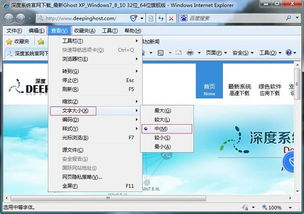
首先,我们需要打开《小树浏览器》。无论是手机还是电脑端,操作方式都大同小异。在手机端,通常《小树浏览器》的图标会出现在手机桌面的显眼位置,只需轻轻一点,即可进入浏览器界面。而在电脑端,你可能需要通过开始菜单或桌面快捷方式找到并打开它。
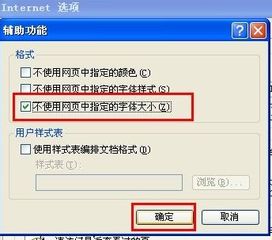
进入《小树浏览器》后,接下来要找到的是“菜单”选项。在手机端,这个选项通常位于屏幕右上角的三个点或三条线图标中。点击它,会弹出一个包含多个设置选项的菜单。而在电脑端,“菜单”选项可能隐藏在浏览器窗口右上角的某个图标中,或者位于工具栏的某个位置。总之,仔细寻找,你一定能找到它。
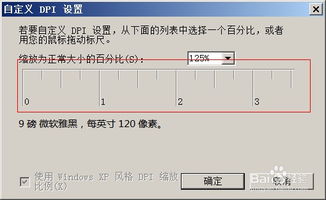
在打开的菜单中,我们需要找到并点击“设置”选项。在手机端,这个选项通常位于菜单列表的中上部,字体较大,易于识别。点击后,会跳转到一个新的设置界面,其中包含了浏览器的各种设置选项。而在电脑端,设置选项可能以侧边栏或下拉菜单的形式呈现,同样需要仔细寻找并点击“设置”。
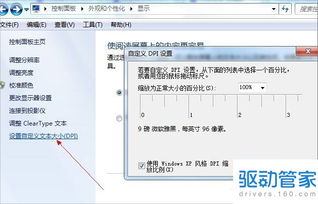
进入设置界面后,接下来要做的就是找到“网页字体大小”选项。在手机端,这个选项可能位于设置界面的中部或下部,通常与“显示”、“阅读模式”等选项相邻。而在电脑端,由于设置界面的布局可能有所不同,因此“网页字体大小”选项的位置也可能有所变化。但无论在哪里,只要耐心寻找,你一定能够找到它。
点击“网页字体大小”选项后,会弹出一个新的界面,其中列出了可供选择的字体大小选项。在手机端和电脑端,这个界面可能有所不同,但大体上都会包含“小号”、“中号”、“大号”和“特大号”等选项。用户可以根据自己的阅读习惯和视力状况,选择合适的字体大小。
勾选你想要的字体大小前方的复选框,即可完成设置。在手机端,勾选操作通常是通过点击复选框旁边的圆点或勾选框来实现的。而在电脑端,可能需要通过鼠标点击复选框来完成勾选操作。勾选完成后,返回到浏览器主界面,你会发现网页上的字体大小已经按照你的设置进行了调整。
值得注意的是,有些版本的《小树浏览器》可能还支持通过滑动条或加减按钮来微调字体大小。这种操作方式更加灵活,可以满足用户更加个性化的需求。如果你的《小树浏览器》支持这种操作方式,不妨尝试一下,看看能否找到最适合自己的字体大小。
此外,对于那些经常需要在不同设备上使用《小树浏览器》的用户来说,还有一个好消息:大多数浏览器的字体大小设置都是可以同步的。这意味着,只要你在一个设备上设置了字体大小,其他登录了相同账号的设备也会自动同步这个设置。这样一来,无论你在哪里使用《小树浏览器》,都能享受到一致的阅读体验。
当然,除了调整字体大小外,《小树浏览器》还提供了许多其他有用的功能来改善用户的阅读体验。例如,阅读模式可以将网页内容转化为简洁的电子书形式,方便用户长时间阅读;夜间模式则可以降低屏幕亮度、调整色温,减少蓝光对眼睛的刺激;而广告拦截功能则可以自动屏蔽网页上的广告内容,让用户更加专注于网页内容本身。
不过,虽然《小树浏览器》提供了丰富的功能来改善用户的阅读体验,但有时候我们仍然会遇到一些问题。例如,有些网页可能使用了特殊的字体或排版方式,导致字体大小设置无法生效。这时,我们可以尝试切换到阅读模式或使用其他浏览器来查看该网页。另外,有些用户可能会担心调整字体大小会影响到网页的布局和美观度。但实际上,大多数现代网页都采用了响应式设计,能够自动适应不同字体大小下的布局变化。因此,在大多数情况下,调整字体大小并不会对网页的布局和美观度造成太大影响。
总的来说,《小树浏览器》设置字体大小的方法并不复杂,只需几步简单的操作即可完成。通过调整字体大小,我们可以显著改善阅读体验,减少眼睛疲劳。同时,《小树浏览器》还提供了许多其他有用的功能来进一步改善用户的阅读体验。因此,如果你正在寻找一款易于操作、功能丰富的浏览器来探索网络世界的话,《小树浏览器》无疑是一个不错的选择。
查看全部
相关推荐