《华为浏览器》停用方法介绍
在日常生活中,智能手机已成为我们不可或缺的一部分,而浏览器作为手机中的关键应用,更是我们获取信息的窗口。然而,对于使用华为手机的用户来说,有时候可能并不喜欢自带的华为浏览器,或者出于安全、隐私等方面的考虑,希望停用这一预装应用。本文将详细介绍如何停用华为手机自带的华为浏览器,帮助用户更好地管理手机中的应用。
在正式停用华为浏览器之前,我们建议先进行一些准备工作,以确保停用过程顺利且不会对其他应用造成影响。
1. 备份数据:虽然停用浏览器通常不会涉及数据丢失,但为了以防万一,建议先备份手机中的重要数据。
2. 检查手机版本:不同版本的华为手机可能在设置界面和操作步骤上略有不同,因此建议先查看手机的系统版本和型号,以便更好地对应操作步骤。

3. 了解风险:停用预装应用可能会带来一些潜在风险,如系统不稳定、应用无法更新等。用户需充分了解这些风险,并权衡利弊后做出决定。
1. 打开设置:首先,解锁华为手机并进入主屏幕,找到并点击“设置”应用。通常,设置应用的图标是一个齿轮形状,位于主屏幕的某个角落。
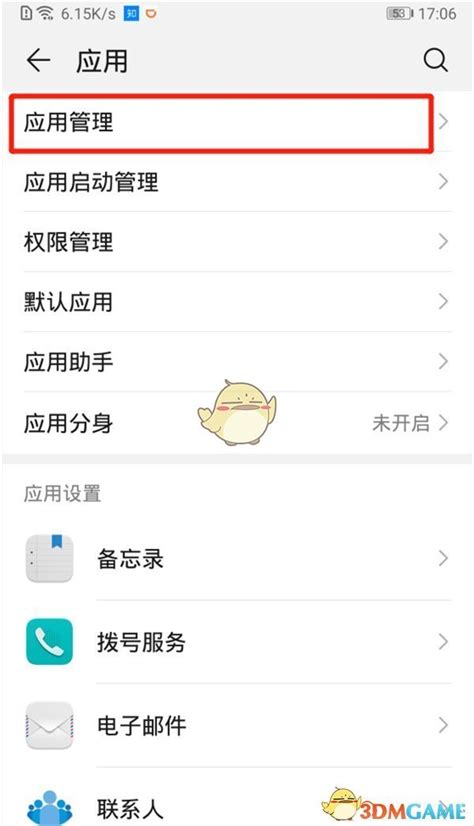
2. 进入应用管理:在设置菜单中,向下滑动找到并点击“应用和服务”或“应用管理”选项。这些选项的具体名称可能因手机型号和系统版本而异。
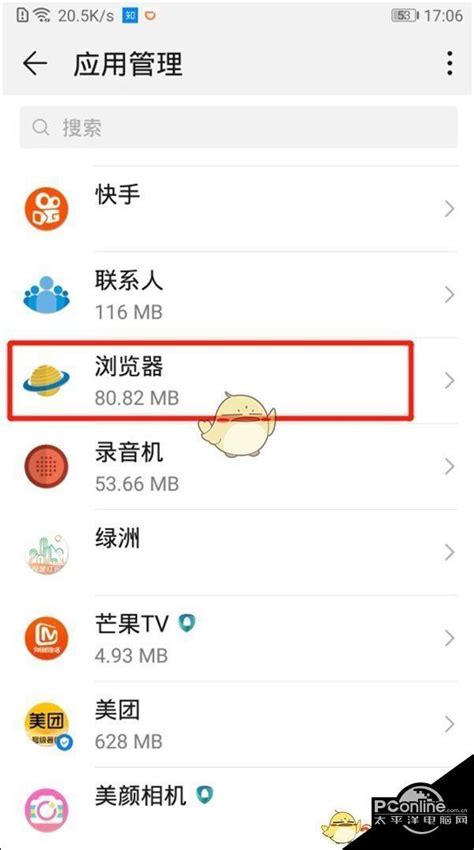
3. 查找华为浏览器:在应用管理列表中,向下滑动直到找到名为“华为浏览器”或简称为“浏览器”的应用。由于华为手机可能预装了多个浏览器应用,因此需要仔细辨别。
4. 停用浏览器:点击进入华为浏览器的应用详情页面,你会看到一个标有“停用”或“卸载”的按钮。对于大多数华为手机来说,预装应用通常无法直接卸载,但可以选择停用。点击“停用”按钮后,系统可能会提示你确认此操作。按照提示进行操作即可完成停用过程。
对于某些版本的华为手机,可能无法直接通过应用管理界面停用华为浏览器。此时,可以尝试使用“强行停止”功能来暂时禁用该应用。需要注意的是,这种方法只是暂时停止应用的运行,而不会从系统中删除或卸载它。
1. 打开设置:同样地,先解锁华为手机并进入主屏幕,点击“设置”应用。
2. 进入应用管理:在设置菜单中找到并点击“应用和服务”或“应用管理”选项。
3. 查找华为浏览器:在应用列表中找到并点击“华为浏览器”应用。
4. 强行停止:在应用详情页面中,找到并点击“强行停止”按钮。系统会提示你确认此操作。点击确认后,华为浏览器将被暂时停止运行。
停用华为浏览器后,可能会带来一些影响,用户需要了解这些影响并做好相应的应对措施。
1. 图标显示:停用后,虽然华为浏览器无法运行,但其图标可能仍然存在于手机桌面上。对于某些较新的华为手机来说,这可能是一个无法避免的问题。此时,用户可以尝试使用第三方应用管理器来隐藏该图标,或者通过更高级的操作来彻底移除它。
2. 系统资源释放:停用预装应用可以释放部分系统资源,使手机运行更加流畅。然而,对于华为浏览器这样的预装应用来说,其占用的系统资源通常相对较少。因此,停用后带来的性能提升可能并不明显。
3. 应用更新:一旦停用了华为浏览器,你将无法再通过该应用接收更新。这意味着你将错过未来的安全修复、性能改进和新功能。如果你希望继续使用浏览器并享受这些更新,那么重新启用它是一个明智的选择。
4. 第三方浏览器替代:为了满足个性化需求和提高上网体验,你可以考虑安装其他第三方浏览器应用来替代华为浏览器。例如,Google Chrome、Firefox等都是广受欢迎的浏览器选项。只需在应用商店中搜索并下载你喜欢的浏览器即可。
如果你在未来某个时刻希望重新启用华为浏览器,只需按照以下步骤进行操作:
1. 打开设置:解锁华为手机并进入主屏幕,点击“设置”应用。
2. 进入应用管理:在设置菜单中找到并点击“应用和服务”或“应用管理”选项。
3. 查找华为浏览器:在应用列表中找到之前停用的“华为浏览器”应用。
4. 启用浏览器:点击进入应用详情页面,你会看到一个标有“启用”的按钮。点击该按钮并按照系统提示进行操作即可完成浏览器的重新启用。
停用华为手机自带的华为浏览器并不是一项复杂的操作,但用户需要充分了解停用前的准备工作、具体步骤以及停用后的影响与注意事项。通过本文的介绍,相信你已经掌握了如何停用和重新启用华为浏览器的方法。在未来的使用中,你可以根据自己的需求和喜好来管理手机中的应用,使手机更加符合你的使用习惯。同时,也建议你定期检查并更新手机中的应用程序,以确保它们能够正常运行并提供最佳的使用体验。
查看全部
相关推荐