
在数字时代,浏览器不仅是获取信息的重要窗口,更是我们日常生活中不可或缺的娱乐与工具平台。而在众多浏览器中,华为浏览器凭借其出色的性能和丰富的功能,赢得了广大用户的青睐。今天,就让我们一起探索如何设置华为浏览器的全屏模式,解锁更加沉浸、专注的浏览体验。

全屏模式,顾名思义,就是将浏览器的显示界面最大化,消除四周的边框和工具栏,让用户仿佛置身于一个无干扰的浏览环境中。这种模式不仅让网页内容更加凸显,还能有效提升阅读效率,减少视觉干扰。对于喜欢看电影、追剧、阅读电子书或进行长时间网页浏览的用户来说,全屏模式无疑是一种享受。
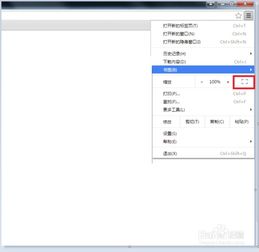
1. 打开华为浏览器:首先,确保你的华为手机上已经安装了华为浏览器应用。然后,点击手机上的华为浏览器图标,打开浏览器。
2. 进入菜单设置:在打开的浏览器首页中,仔细观察右下角,你会看到一个由三个小点组成的设置图标。这个图标就像是一个小小的工具箱,里面藏着许多实用的功能。点击这个图标,会弹出一个功能菜单。
3. 选择工具箱:在弹出的功能菜单中,你可以看到诸如书签、历史记录、设置等选项。这时,你需要找到并点击“工具箱”选项。工具箱里汇聚了浏览器的一些高级功能和实用工具,全屏模式就在其中。
4. 开启全屏模式:进入工具箱页面后,你会看到各种实用的工具选项,它们按照一定的逻辑排列着。在这其中,找到并点击“全屏模式”选项。只需轻轻一点,华为浏览器便会立即进入全屏状态,为你呈现一个更加纯净、沉浸的浏览界面。
如果你习惯使用快捷键来操作电脑或手机,那么华为浏览器也为你提供了这一便捷选项。在华为浏览器中,只需按下F11键(注意:这一快捷键主要适用于电脑端,手机端可能不支持),即可快速进入或退出全屏模式。这种方式不仅简单快捷,还能让你在需要频繁切换全屏状态时更加得心应手。
如果你希望每次打开华为浏览器时都能直接进入全屏模式,那么可以通过设置浏览器默认全屏启动来实现。这一方法同样适用于电脑端用户。
1. 关闭所有浏览器窗口:首先,确保当前没有打开的华为浏览器窗口。这是为了确保设置的准确性。
2. 右键点击浏览器图标:在电脑桌面的快速启动栏或桌面上,找到华为浏览器的图标。然后,右键点击这个图标。
3. 选择属性:在弹出的菜单中,你会看到诸如“打开”、“重命名”、“删除”等选项。这时,你需要选择“属性”选项。属性窗口会展示浏览器的各种设置信息。
4. 设置运行方式:在弹出的对话框中,找到“运行方式”选项。然后,点击旁边的下拉菜单,选择“最大化”。这样,每次打开华为浏览器时,它都会以全屏模式启动,为你带来更加沉浸的浏览体验。
虽然全屏模式能够带来更加沉浸的浏览体验,但在使用过程中也需要注意以下几点:
1. 快捷键冲突:在使用全屏模式时,可能会遇到快捷键冲突的情况。例如,某些网页或应用也使用了F11键作为快捷键。这时,你需要先退出全屏模式,再执行其他快捷键操作。为了避免这种情况的发生,你可以在设置中自定义全屏模式的快捷键。
2. 全屏模式与多任务切换:在全屏模式下,由于界面被最大化显示,可能会影响到多任务切换的便捷性。因此,在需要频繁切换任务时,你可以考虑退出全屏模式。
3. 全屏模式下的隐私保护:虽然全屏模式能够带来更加沉浸的浏览体验,但也要注意隐私保护。在公共场合使用全屏模式时,要确保周围没有他人窥视你的屏幕内容。同时,定期清理浏览器缓存和历史记录也是保护隐私的重要措施。
4. 全屏模式下的电量消耗:在手机端使用全屏模式时,由于屏幕亮度较高且显示内容较多,可能会导致电量消耗较快。因此,在长时间使用全屏模式时,建议将手机连接充电器或使用省电模式。
开启全屏模式后,你将感受到前所未有的沉浸体验。无论是浏览新闻、观看视频、阅读电子书还是进行在线学习,全屏模式都能让你更加专注于内容本身,减少外界干扰。同时,全屏模式下的网页排版也会更加美观、大气,提升你的浏览愉悦感。
通过以上介绍,相信你已经掌握了华为浏览器的全屏模式设置方法。全屏模式不仅能够带来更加沉浸的浏览体验,还能提升你的工作效率和娱乐享受。在未来的数字生活中,不妨尝试一下全屏模式,让每一次浏览都成为一次愉悦的心灵之旅。同时,也要记得在使用过程中注意隐私保护和电量消耗哦!让我们一起享受科技带来的美好时光吧!
查看全部
相关推荐