在日常使用华为手机的过程中,华为浏览器作为我们访问网络的主要工具之一,会积累大量的浏览数据,包括浏览历史、缓存文件、Cookies等。这些数据虽然在一定程度上方便了我们的上网体验,但也可能占用手机存储空间,甚至影响浏览器的运行效率。为了保持手机的良好性能和隐私安全,定期清除华为浏览器中的浏览数据显得尤为重要。下面,就为大家详细介绍几种清除华为浏览器浏览数据的方法。
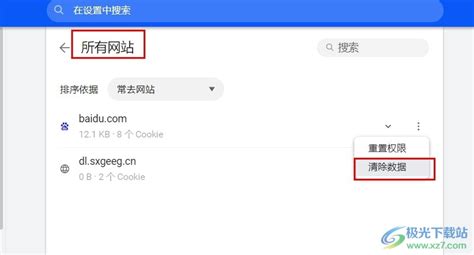
这是最直接也是最常用的方法,适用于想要清除特定类型数据(如浏览历史、缓存文件等)的用户。
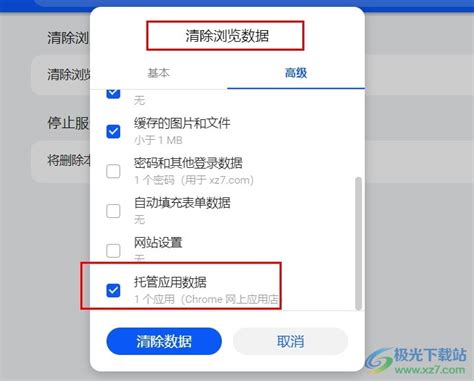
1. 打开华为浏览器:首先,确保你的华为手机上已经安装了华为浏览器,并且处于打开状态。
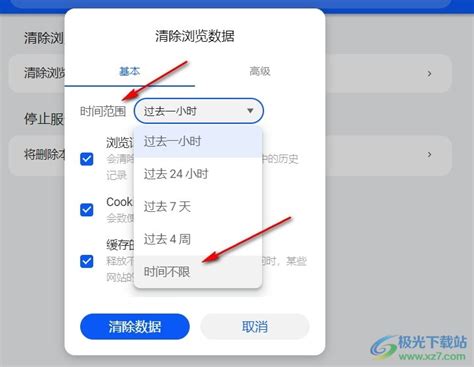
2. 进入设置界面:在浏览器的主界面上,找到右下角的“更多”选项(通常表现为三个点或三条线的图标),点击它以展开更多功能。在弹出的菜单中,选择“设置”选项。你也可以通过点击浏览器顶部的“我的”选项,再进入“设置”。

3. 查找清除浏览数据选项:在设置界面中,滚动浏览菜单,找到并点击“清除浏览数据”或类似的选项。这个选项通常位于隐私或存储相关的部分。
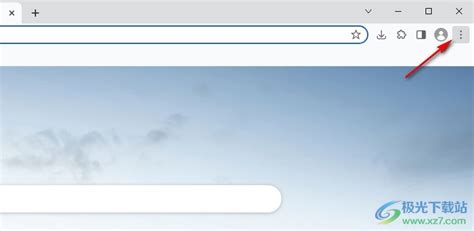
4. 选择数据类型:在清除浏览数据的界面中,你会看到一系列可以清除的数据类型,如浏览历史、缓存文件、Cookies、表单数据等。根据个人需求,勾选你想要清除的数据类型。
5. 执行清除操作:勾选完所需清除的项目后,点击页面底部的“清除数据”或“确定”按钮。系统将开始执行清除操作,这可能需要几秒钟到几分钟不等的时间,具体取决于需要清除的数据量。
这种方法更为彻底,将清除华为浏览器的所有数据,包括本地书签、历史记录、缓存等。适用于想要重置浏览器或解决某些性能问题的用户。
1. 进入手机设置界面:在华为手机上,找到并点击“设置”应用图标,进入手机的系统设置菜单。
2. 查找应用管理选项:在系统设置菜单中,滚动浏览并找到“应用和服务”或“应用管理”选项。点击进入。
3. 选择华为浏览器:在应用管理界面中,你会看到一个应用列表。在这个列表中,找到并点击“华为浏览器”应用。
4. 进入存储管理:在华为浏览器的应用详情页中,找到并点击“存储”或“内存”选项。这将显示浏览器的存储使用情况。
5. 清除数据:在存储管理界面中,你会看到“删除数据”或类似的选项。点击它,系统将提示你确认是否要清除华为浏览器的所有数据。确认后,数据清除过程将自动开始。
虽然无痕浏览模式本身不会清除已有的浏览数据,但它允许你在不保存任何浏览记录、Cookies或表单数据的情况下浏览网页。这对于临时访问敏感网站或保护隐私非常有用。
1. 打开无痕浏览模式:在华为浏览器的主界面上,点击右下角的“更多”选项(或三条线的图标),在弹出的菜单中找到并点击“无痕浏览”或类似的选项。有些版本的华为浏览器可能在顶部菜单或设置菜单中提供无痕浏览的入口。
2. 开始无痕浏览:进入无痕浏览模式后,你可以像平常一样浏览网页。但请注意,所有在此模式下访问的网页都不会被记录在浏览历史中,也不会保存任何Cookies或表单数据。
3. 退出无痕浏览模式:当你完成无痕浏览后,可以通过点击浏览器顶部的“退出无痕浏览”或类似的按钮来退出该模式。退出后,浏览器将恢复到普通浏览模式。
1. 定期清除数据:建议定期清除华为浏览器中的浏览数据,以保持手机的良好性能和隐私安全。特别是当你访问过大量网页或下载了许多内容时,清除数据可以释放存储空间并提升浏览器性能。
2. 备份重要数据:在清除数据之前,请确保已经备份了任何重要的书签、密码或其他需要保留的信息。因为一旦清除数据,这些信息将无法恢复。
3. 谨慎使用无痕浏览模式:虽然无痕浏览模式可以保护你的隐私,但请注意它并不会提高你的网络安全。在访问敏感网站或进行重要交易时,仍然需要保持警惕并采取额外的安全措施。
4. 更新浏览器版本:定期检查并更新华为浏览器的版本以确保你拥有最新的功能和安全修复。新版本通常会修复旧版本中的漏洞并提高性能。
通过以上几种方法,你可以轻松地清除华为浏览器中的浏览数据并保持手机的良好性能和隐私安全。无论是通过浏览器设置清除特定数据、通过手机系统设置清除所有数据还是启用无痕浏览模式保护隐私,都能根据你的需求选择合适的方法。希望这篇文章能帮助你更好地管理华为浏览器中的浏览数据并享受愉快的上网体验!
查看全部
相关推荐