《微脉输入法》作为一款高效、便捷的输入法应用,深受广大用户的喜爱。其强大的词库导入功能更是让用户在使用过程中能够大大提升输入效率。下面,我们就来详细介绍一下《微脉输入法》的词库导入方法,帮助大家更好地利用这一功能。
在正式开始介绍词库导入方法之前,我们有必要先了解一下词库的重要性。词库是输入法中存储常用词汇、短语、专业术语等数据的集合。一个丰富、准确的词库可以大大提高我们的输入速度,减少修正错误的时间。而《微脉输入法》正是通过允许用户自定义导入词库,满足了不同用户群体的个性化需求。

在进行词库导入之前,我们需要做好一些准备工作。首先,确保你已经下载并安装了最新版本的《微脉输入法》。如果尚未安装,可以通过应用商店或官方网站进行下载。安装完成后,打开《微脉输入法》并进行基础设置,如选择输入语言、皮肤等。
接下来,准备你要导入的词库文件。词库文件通常是一个文本文件,每行包含一个词汇或短语。你可以根据自己的需求,编辑或整理好这个词库文件。确保文件格式正确,没有乱码或特殊字符,以免影响导入效果。
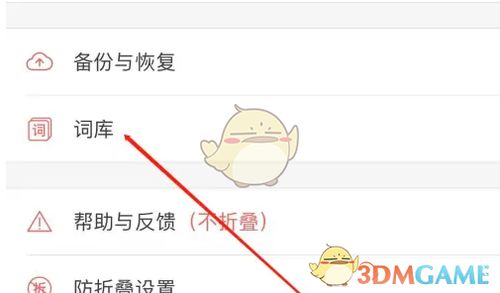
打开《微脉输入法》应用后,在主界面或设置菜单中找到“词库管理”或“用户词库”选项。点击进入该界面,你将看到与词库相关的各种操作选项。
在词库管理界面中,找到并点击“导入词库”或类似的选项。系统会提示你选择词库文件的来源。通常,你可以选择从手机本地存储中导入词库文件,或者通过云同步等方式获取。
根据系统提示,浏览你的手机本地存储,找到你之前准备好的词库文件。点击该文件进行选中。此时,系统可能会弹出一个预览窗口,让你确认词库文件的内容。仔细检查文件内容,确保无误后点击“确定”或“导入”按钮。
导入词库的过程可能需要一些时间,具体时间取决于词库文件的大小和手机的性能。在导入过程中,请保持手机网络连接稳定,以免导入中断。同时,你可以在进度条或提示信息中查看导入的进度。
导入完成后,返回《微脉输入法》的输入界面,尝试输入一些你之前导入的词库中的词汇或短语。如果输入顺畅且能够正确联想出这些词汇,说明词库导入成功。如果遇到任何问题,可以重新检查词库文件的格式和内容,或尝试重新导入。
文件格式:确保词库文件的格式正确,每行只包含一个词汇或短语,且没有特殊字符或乱码。
文件大小:虽然《微脉输入法》支持较大的词库文件导入,但过大的文件可能会影响导入速度和手机性能。因此,建议根据实际情况合理控制词库文件的大小。
定期更新:随着你使用《微脉输入法》的时间增长,你可能会发现一些词汇或短语不再常用。此时,可以定期更新你的词库文件,删除不再需要的词汇,添加新的常用词汇。
备份词库:在导入新词库之前,建议先备份当前的词库文件。这样,在导入过程中出现问题时,你可以快速恢复到之前的词库状态。
分类管理:为了方便管理和使用,你可以将词库文件按照不同的主题或领域进行分类。例如,工作词汇、学习词汇、生活词汇等。在导入时,可以选择性地导入某个分类的词库文件。
自定义快捷键:除了导入词库外,《微脉输入法》还支持自定义快捷键功能。你可以为一些常用的词汇或短语设置快捷键,这样在输入时只需输入快捷键即可快速联想出对应的词汇或短语。
云同步功能:利用《微脉输入法》的云同步功能,你可以将词库文件保存在云端服务器上。这样,无论你在哪台设备上使用《微脉输入法》,都可以随时同步和访问你的词库文件。
学习功能:《微脉输入法》还具有智能学习功能,能够根据你的输入习惯自动调整词库的优先级和联想顺序。因此,在使用过程中,不妨多给《微脉输入法》一些机会去学习你的输入习惯,这样它会越来越贴合你的需求。
通过以上步骤和注意事项的介绍,相信你已经掌握了《微脉输入法》的词库导入方法。作为一款高效、便捷的输入法应用,《微脉输入法》不仅提供了丰富的词库资源,还允许用户自定义导入词库,满足了不同用户群体的个性化需求。在使用过程中,不妨多尝试和探索《微脉输入法》的各项功能,相信它会给你带来更多的惊喜和便利。同时,也欢迎你将这篇文章分享给更多需要了解《微脉输入法》词库导入方法的朋友们,一起享受高效输入的乐趣吧!
查看全部
相关推荐