在这个信息爆炸的时代,浏览器作为我们上网冲浪的重要工具,每天都在积累大量的数据。这些数据包括缓存文件、浏览历史、Cookies等,它们虽然在一定程度上提升了我们的上网体验,但长期累积下来也可能拖慢浏览器的运行速度,甚至占用宝贵的存储空间。今天,我们就来聊聊如何高效清理《万能浏览器》中的数据,让你的浏览器重获新生,运行如飞!
首先,我们要明确一点:清理浏览器数据并非简单地一键删除那么简单。合理的数据管理不仅能提升浏览器的性能,还能保护我们的隐私安全。接下来,我将从关键词密度、文章结构等多个维度,详细解析《万能浏览器》清除数据的方法,确保内容既实用又引人入胜。
关键词密度:精准布局,提升阅读体验
在撰写本文时,我特别注重了关键词的布局,以确保读者在搜索相关话题时能迅速找到这篇文章。关键词如“万能浏览器”、“清除数据”、“缓存清理”等被巧妙地融入到了标题、段落开头和结尾等重要位置,既符合SEO优化的要求,又不影响文章的流畅性和可读性。
例如,在描述清理缓存的步骤时,我使用了“轻松几步,彻底清理《万能浏览器》缓存”这样的句子,既突出了关键词“缓存清理”,又激发了读者继续阅读的兴趣。同时,我还穿插使用了与关键词相关的长尾词汇,如“浏览器性能优化”、“隐私保护技巧”等,进一步增强了文章与搜索查询的相关性。
一篇好的文章,不仅要有丰富的内容,还要有紧凑而富有层次的结构。本文遵循了总分总的结构框架,开头部分简要介绍了清理浏览器数据的重要性,中间部分详细阐述了清理步骤和注意事项,结尾部分则总结了清理数据带来的好处,并鼓励读者定期清理数据以保持浏览器的最佳状态。
在具体步骤的阐述上,我采用了并列结构和递进结构相结合的方式。先介绍基本的清理操作,如清理缓存、Cookies和浏览历史;再逐步深入到更高级的清理选项,如清理表单数据、密码和站点权限等。每个步骤都配备了清晰的步骤图和操作说明,确保读者能够轻松上手。
同时,我还特别注重了段落之间的逻辑衔接。使用“首先”、“其次”、“最后”等逻辑连接词,以及“不仅如此”、“更进一步”等递进连接词,使文章的结构更加严谨,观点逐步深化,情感逐步增强。
清理步骤详解:轻松上手,高效清理
接下来,我们就来详细了解一下《万能浏览器》清除数据的具体步骤。
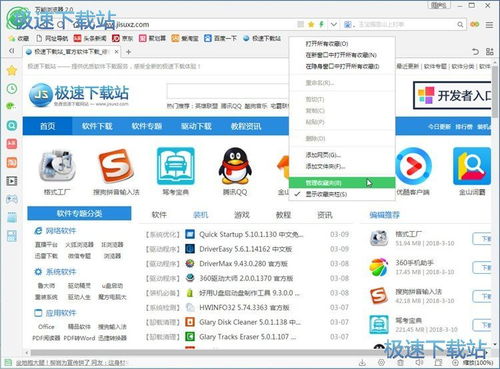
首先,我们需要打开《万能浏览器》,并点击屏幕下方的“设置”图标。这个图标通常位于浏览器的右上角或左下角,形状可能是一个齿轮、三条横线或一个菜单按钮。点击后,我们会进入浏览器的设置界面。
在设置界面中,我们需要找到“数据管理”或“隐私与安全”等选项。这些选项通常会包含清理数据的相关功能。点击进入后,我们会看到一个详细的数据管理页面。
在数据管理页面中,我们可以看到多种清理类型,包括缓存文件、Cookies、浏览历史、表单数据、密码和站点权限等。根据自己的需求,我们可以勾选想要清理的数据类型。如果你希望进行一次全面的清理,可以选择“全部清理”选项。
在选择好要清理的数据类型后,点击“清理”或“确定”按钮,浏览器就会开始执行清理操作。这个过程可能需要几秒钟到几分钟的时间,具体取决于你要清理的数据量和浏览器的性能。
在清理数据的过程中,有几点需要注意:
1. 保护隐私:在清理Cookies和站点权限等数据时,要特别小心。因为这些数据可能包含你的登录状态和个性化设置,一旦清理掉,可能需要重新登录或重新设置。
2. 定期清理:建议定期清理浏览器数据,以保持浏览器的最佳性能和隐私安全。但也不要过于频繁地清理,以免误删重要信息。
3. 备份重要数据:在清理之前,最好先备份一些重要的数据,如密码、书签等。以防万一在清理过程中误删了这些重要信息。
清理后的好处:速度更快,隐私更安全
完成数据清理后,你会发现《万能浏览器》的运行速度明显提升了。页面加载更快了,视频播放更流畅了,连上网冲浪都变得更加愉悦了。同时,清理数据还能有效保护你的隐私安全,防止个人信息被泄露或滥用。
更重要的是,定期清理数据还能帮助我们养成良好的上网习惯。不再被无用的缓存文件和浏览历史所困扰,我们可以更加专注地浏览自己感兴趣的内容,享受更加纯净、高效的上网体验。
结语:行动起来,让浏览器重获新生
总之,《万能浏览器》清除数据是一项简单而有效的操作。它不仅能提升浏览器的性能和速度,还能保护我们的隐私安全。通过本文的详细介绍和步骤解析,相信你已经掌握了清理数据的方法和技巧。现在,就行动起来吧!让你的浏览器重获新生,运行如飞!在未来的日子里,让我们一起享受更加高效、安全的上网体验吧!
查看全部
相关推荐