《句子控》小组件显示背景图设置方法,对于喜欢在手机桌面上展示个性化内容的用户来说,无疑是一个令人兴奋的功能。通过简单的设置,你就可以让句子控APP的小组件在手机桌面上显示出你精心挑选的背景图片,既美观又实用。以下就是详细的设置步骤,帮助你轻松实现这一目标。
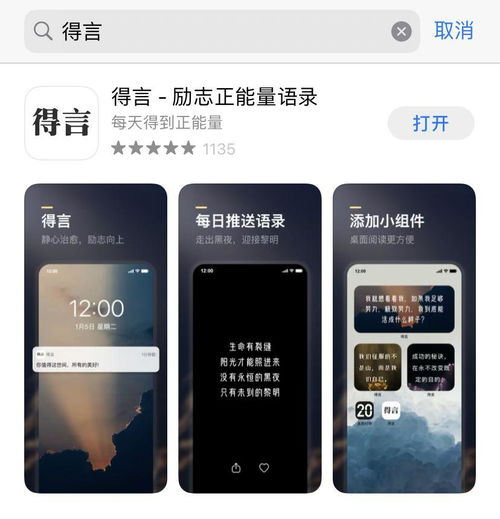
首先,确保你的手机上已经安装了句子控APP。如果还没有安装,可以通过应用商店搜索“句子控”进行下载并安装。安装完成后,打开句子控APP,进入主界面。
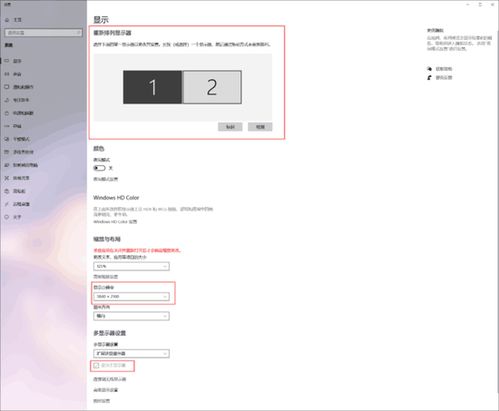
在句子控APP的主界面中,找到并点击右下角的“我的”选项,进入个人中心页面。在个人中心页面中,你可以看到各种与个人设置和偏好相关的选项。其中,我们需要找到并点击“桌面小工具”这一选项。这一步是设置小组件显示背景图的关键一步,因为所有的小组件相关设置都会在这个页面中进行。
进入“桌面小工具”页面后,你会看到一系列与小组件相关的设置选项。在这些选项中,找到“显示句子背景图”这一设置项。此时,你会注意到这个设置项旁边有一个小滑块,这个小滑块用于控制是否显示句子背景图。
接下来,就是设置小组件显示背景图的关键步骤了。将“显示句子背景图”旁的小滑块向右滑动,直到它变为点亮状态。这意味着你已经开启了小组件显示背景图的功能。在滑动小滑块的过程中,你可能会看到页面上弹出一些提示信息,比如“保存成功”等,这些信息都是告诉你设置已经生效。
完成上述步骤后,不要急着退出设置页面。为了确保设置已经正确保存并且生效,你可以返回手机桌面,查看句子控小组件是否已经显示了你想要的背景图片。如果小组件仍然没有显示背景图,可能是因为你还没有选择具体的背景图片,或者系统缓存还没有更新。此时,你可以再次进入句子控APP的设置页面,检查是否已经选择了合适的背景图片,或者尝试清除系统缓存并重启手机。
当然,如果你想要更换小组件的背景图片,也可以在句子控APP的设置页面中进行操作。在“桌面小工具”页面中,除了“显示句子背景图”这一设置项外,通常还会有一个“选择背景图片”的选项。点击这个选项,你就可以从手机相册中选择一张你喜欢的图片作为小组件的背景图了。选择完成后,记得保存设置并返回桌面查看效果。
值得注意的是,不同版本的句子控APP在界面设计和功能布局上可能会有所不同。因此,在设置小组件显示背景图的过程中,如果你发现实际操作与上述步骤有所出入,不要慌张。你可以尝试查看句子控APP的帮助文档或者在线社区中的相关教程,以获取更准确的设置方法。
此外,对于喜欢追求个性化的用户来说,句子控小组件的背景图不仅仅可以是一张静态的图片。你还可以尝试使用动态壁纸或者Live Photo作为背景图,这样每次解锁手机或者查看小组件时,都能看到一个动态变化的画面,为你的手机桌面增添更多的趣味性和互动性。
不过,需要注意的是,使用动态壁纸或者Live Photo作为小组件背景图可能会增加手机的电量消耗。因此,在选择背景图时,你需要根据自己的使用习惯和电量需求进行权衡。如果你希望在手机桌面上展示更多的个性化内容,但又不想过多地影响电量消耗,那么选择一些简洁而美观的静态图片作为背景图也是一个不错的选择。
除了设置小组件显示背景图外,句子控APP还提供了许多其他实用的功能和设置选项。比如,你可以设置每日一句、收藏喜欢的句子、参与句子创作和分享等等。这些功能不仅能够帮助你更好地管理和利用句子控APP中的资源,还能够让你在享受个性化手机桌面的同时,不断提升自己的语言表达能力和审美水平。
总的来说,《句子控》小组件显示背景图设置方法并不复杂,只需要按照上述步骤进行操作即可轻松实现。通过设置小组件显示背景图,你可以让自己的手机桌面更加美观和个性化,同时也能够展示出自己的独特品味和风格。如果你还没有尝试过这个功能,不妨现在就打开句子控APP进行设置吧!相信你一定能够打造出一个既实用又美观的手机桌面。
查看全部
相关推荐