《扇贝单词》作为一款广受欢迎的英语学习应用,以其科学的学习方法和丰富的词库吸引了大量用户。然而,随着使用时间的增长,应用内部可能会积累一定的缓存数据,这不仅占用手机存储空间,还可能影响应用的运行速度和性能。因此,定期清除《扇贝单词》的缓存是十分必要的。下面,我们将从多个维度详细介绍如何清除《扇贝单词》的缓存。
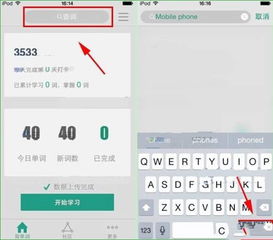
首先,我们需要了解缓存清除的必要性。缓存是应用在运行过程中临时存储的数据,用于加快下次访问的速度。然而,随着时间的推移,这些缓存数据可能会变得冗余或过时,占用宝贵的存储空间。对于《扇贝单词》这样的学习应用来说,清除缓存可以释放存储空间,提升应用的运行效率,确保用户在学习过程中获得流畅的体验。
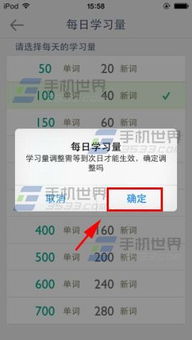
在清除《扇贝单词》缓存之前,用户需要做好以下准备工作:

1. 备份重要数据:虽然清除缓存通常不会影响用户的学习进度和词库数据,但为了以防万一,建议用户在清除缓存前备份好重要的学习记录或笔记。
2. 检查应用版本:确保《扇贝单词》应用已更新到最新版本,以获得最佳的使用体验和最新的功能优化。
3. 关闭不必要的应用:在清除缓存前,关闭其他不必要的应用,以释放更多的系统资源,确保《扇贝单词》在清除缓存过程中能够顺利运行。
接下来,我们将详细介绍清除《扇贝单词》缓存的具体步骤。这些步骤适用于大多数Android和iOS设备,但具体界面和选项可能因设备型号和系统版本而略有不同。
1. 打开《扇贝单词》应用:首先,在手机上找到并打开《扇贝单词》应用。
2. 进入“我的”页面:在应用主界面,点击右下角的“我的”按钮,进入个人中心页面。
3. 打开设置页面:在个人中心页面右上角,点击齿轮状的设置图标,进入设置页面。
4. 找到“其他设置”选项:在设置页面上方,滑动屏幕并找到“其他设置”选项,点击进入。
5. 点击“清除缓存”:在“其他设置”页面中,找到并点击“清除缓存”按钮。此时,系统会弹出一个提示框,询问用户是否确定清除缓存。
6. 确认清除:在提示框中点击“确定”按钮,即可开始清除缓存。清除完成后,系统会返回“其他设置”页面,并显示缓存已清除的提示。
对于iOS设备用户来说,由于iOS系统的封闭性,清除应用缓存的方式与Android略有不同。但《扇贝单词》应用内通常也提供了清除缓存的功能选项。具体操作步骤如下:
1. 打开《扇贝单词》应用:同样,首先在手机上找到并打开《扇贝单词》应用。
2. 进入个人中心页面:在应用主界面,点击右下角的个人中心图标(可能是一个头像或用户名),进入个人中心页面。
3. 打开设置页面:在个人中心页面,点击屏幕右上角的设置图标(通常是一个齿轮状图标),进入设置页面。
4. 查找缓存清除选项:在iOS设备上,《扇贝单词》的缓存清除选项可能位于“设置”页面的不同位置。用户需要仔细浏览设置页面,找到类似“清除缓存”、“重置应用”或“管理存储空间”等选项。
5. 执行清除操作:点击找到的缓存清除选项,系统会弹出一个确认框。用户需要在确认框中点击“确定”或类似的按钮,以执行清除操作。
6. 等待清除完成:清除操作可能需要一些时间来完成,具体取决于缓存数据的大小和设备性能。用户只需耐心等待即可。
在清除《扇贝单词》缓存后,用户需要注意以下几点:
1. 重新登录:有时清除缓存后,应用可能需要用户重新登录。如果遇到这种情况,用户只需按照提示输入账号和密码即可。
2. 检查学习进度:虽然清除缓存通常不会影响学习进度,但用户仍建议在清除后检查自己的学习记录和进度,以确保一切正常。
3. 持续优化:清除缓存只是优化应用性能的一种方法。用户还可以尝试关闭不必要的后台应用、更新系统版本和硬件驱动等方式来进一步提升设备的整体性能。
除了清除缓存外,用户还可以采取以下措施来优化《扇贝单词》的使用体验:
1. 定期更新应用:关注《扇贝单词》的更新动态,及时下载并安装最新版本的应用。新版本通常会修复已知问题、添加新功能并优化性能。
2. 合理使用学习资源:在《扇贝单词》中,用户可以根据自己的学习需求和水平选择合适的词库和学习计划。合理利用这些资源可以更有效地提升英语水平。
3. 参与社区互动:加入《扇贝单词》的社区或论坛,与其他用户交流学习心得和经验。这不仅可以拓宽学习视野,还能激发学习兴趣和动力。
4. 保持良好的学习习惯:坚持每天打卡、复习和预习新单词是学好英语的关键。用户应养成良好的学习习惯,确保每天都能有所进步。
综上所述,清除《扇贝单词》的缓存是提升应用性能和优化使用体验的重要步骤。用户只需按照上述步骤操作即可轻松完成缓存清除工作。同时,通过定期更新应用、合理使用学习资源、参与社区互动以及保持良好的学习习惯等措施,用户可以进一步提升自己的英语水平并享受更加流畅的学习体验。
查看全部
相关推荐