在数字化时代,制作个性化的音乐相册已成为记录生活、分享美好瞬间的重要方式之一。《魔力相册》作为一款功能强大且易于上手的相册编辑应用,深受用户喜爱。本文将详细介绍如何在《魔力相册》中添加音乐,让你的相册作品更加生动、感人。
在使用《魔力相册》添加音乐之前,你需要确保已经下载并安装了最新版本的应用。同时,建议提前构思好相册的主题和内容,以及想要搭配的音乐风格。这有助于在制作过程中更加高效地完成编辑工作。
1. 打开应用:
首先,在手机上打开《魔力相册》应用。如果尚未登录,请使用你的账号进行登录,以便保存和分享你的作品。
2. 创建新相册:
在首页界面,点击右上角的加号图标,然后在弹出的选项中点击“创建相册”。这一步将引导你进入相册创建流程。
3. 选择相册类型:
接下来,你会看到一个选择相册类型的页面。在这里,点击“音乐相册”选项。这将确保你的相册具备添加音乐的功能。
4. 导入照片:
创建音乐相册后,你需要从手机相册中选择想要添加的照片。可以根据时间顺序、主题或情感表达等标准来挑选照片。选中照片后,点击“完成”按钮,将它们导入到《魔力相册》中。
1. 进入模板页面:
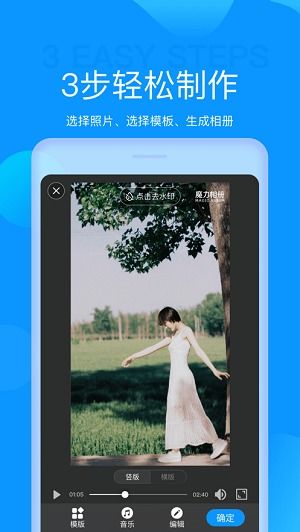
制作好相册后,你会看到一个模板选择页面。这里提供了多种风格的模板供你选择,包括简约、浪漫、复古等。你可以根据自己的喜好和相册主题来选择模板。点击你喜欢的模板后,将进入编辑页面。
2. 找到音乐按钮:
在模板编辑页面的下方,你会看到一个“音乐”按钮。点击这个按钮,你将进入《魔力相册》的音乐库。
3. 选择音乐:
音乐库提供了丰富的音乐资源,涵盖了多种风格和情绪。你可以通过浏览音乐库或搜索关键词来找到你喜欢的音乐。点击选中你想要的音乐后,系统会自动将其应用到你的相册中。
4. 预览和调整:
添加音乐后,你可以预览相册效果,确保音乐和照片的节奏、情感相匹配。如果需要调整音乐的起始时间或音量大小,可以在编辑页面进行相应的设置。调整完成后,点击“保存”按钮,将带有音乐的相册保存到你的账号中。
1. 自定义音乐:
除了使用《魔力相册》自带的音乐库外,你还可以上传自己的音乐文件。这允许你使用更具个性化的音乐来搭配相册。上传音乐文件时,请确保文件格式兼容且文件大小适中。
2. 剪辑音乐:
在添加音乐后,你可能需要对音乐进行剪辑,以使其更加贴合相册的节奏和情感表达。在《魔力相册》中,你可以使用内置的剪辑工具来截取音乐的片段或调整音乐的播放顺序。
3. 同步照片和音乐:
为了使相册更加生动,你可以尝试将照片切换的节奏与音乐的节拍相匹配。这可以通过调整照片的播放速度和顺序来实现。在编辑过程中,仔细观察音乐和照片的节奏变化,找到最佳的同步点。
4. 利用音效和过渡效果:
除了音乐外,《魔力相册》还提供了丰富的音效和过渡效果供你使用。这些元素可以进一步增强相册的视觉效果和听觉体验。在编辑过程中,不妨尝试添加一些音效或过渡效果,使你的相册更加丰富多彩。
1. 保存相册:
制作完成后,点击保存按钮将相册保存到你的《魔力相册》账号中。这样,你就可以随时查看和编辑你的作品了。
2. 分享到社交平台:
《魔力相册》支持将相册分享到多个社交平台,包括微信、QQ、微博等。你可以将制作好的相册直接分享给朋友或家人,让他们一起欣赏你的作品。在分享时,还可以添加一些文字说明或表情符号来增加趣味性。
3. 导出视频文件:
如果你需要将相册导出为视频文件以便在其他设备上播放或备份,可以在《魔力相册》中选择导出选项。导出时,请确保选择合适的分辨率和格式以满足你的需求。
1. 版权问题:
在使用《魔力相册》的音乐库时,请注意版权问题。确保所选音乐的版权允许你在个人或商业场合使用。如果需要使用受版权保护的音乐,请获得版权所有者的授权。
2. 网络状况:
在添加音乐和编辑相册时,请确保你的手机处于良好的网络状况下。这有助于加快音乐加载和相册保存的速度。
3. 存储空间:
制作音乐相册需要占用一定的存储空间。请确保你的手机有足够的存储空间来保存你的作品。如果存储空间不足,可能会导致相册保存失败或无法分享。
4. 定期更新应用:
《魔力相册》会不断更新和升级其功能和服务。为了获得最佳的使用体验,请定期检查并更新你的应用版本。
总之,《魔力相册》是一款功能强大且易于上手的相册编辑应用,通过添加音乐可以让你的相册作品更加生动、感人。希望本文的介绍能帮助你更好地使用这款应用,制作出令人惊艳的音乐相册。
查看全部
相关推荐