Yandex作为一款备受欢迎的搜索引擎,为用户提供了便捷、高效的搜索服务。在使用Yandex进行搜索时,浏览器会自动保存用户的搜索历史记录,方便用户随时回顾和查找之前的搜索内容。本文将详细介绍如何在Yandex中查看历史记录,帮助用户更好地管理和利用自己的搜索历史。
一、通过Yandex浏览器查看历史记录
1. 打开Yandex浏览器
首先,确保你的电脑上已经安装了Yandex浏览器。如果还没有安装,可以从Yandex官方网站下载并安装最新版本的浏览器。
2. 进入历史记录页面
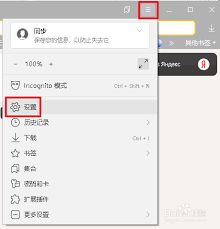
打开Yandex浏览器后,点击右上角的“三条横线”图标(通常位于浏览器窗口的右上角),打开浏览器的菜单。在菜单中,找到并点击“历史记录”选项。
3. 浏览历史记录
点击“历史记录”后,你将看到一个包含所有搜索和浏览记录的页面。在这个页面上,你可以按照日期、站点或搜索关键词来筛选和查看历史记录。
4. 搜索特定记录
如果你想要快速找到某个特定的历史记录,可以在历史记录页面的搜索框中输入关键词进行搜索。Yandex浏览器会实时显示与关键词匹配的历史记录。
5. 删除历史记录
如果你想要删除某些或全部历史记录,可以在历史记录页面选择想要删除的记录,然后点击页面底部的“删除所选项”或“清除所有历史记录”按钮。请注意,删除历史记录后无法恢复,因此在执行此操作前请确保你已经备份了需要保留的记录。
二、通过Yandex搜索设置查看历史记录
1. 登录Yandex账号
如果你已经注册了Yandex账号并登录了Yandex搜索,那么你的搜索历史记录会被保存在你的账号下。首先,确保你已经登录了Yandex账号。
2. 进入Yandex搜索设置页面
打开Yandex搜索引擎页面,点击右上角的“设置”图标(通常是一个齿轮形状的图标),然后选择“搜索设置”选项。
3. 查看和管理搜索历史
在搜索设置页面中,你可以找到“搜索历史”选项。点击该选项后,你将看到一个包含你所有搜索历史的页面。在这个页面上,你可以浏览、搜索和删除历史记录。与浏览器历史记录页面类似,你可以按照日期或搜索关键词来筛选和查看历史记录。
4. 导出搜索历史(可选)
Yandex还提供了导出搜索历史的功能。如果你想要将搜索历史保存为文件以备后用,可以点击搜索历史页面上的“导出”按钮。选择导出格式(如CSV或JSON)后,点击“导出”按钮即可将搜索历史下载到本地电脑。
三、通过第三方工具查看Yandex历史记录(不推荐)
虽然有一些第三方工具声称可以查看和管理浏览器历史记录,但使用这些工具存在一定的风险和隐患。首先,这些工具可能需要你提供浏览器或账号的访问权限,这可能会导致你的个人隐私泄露。其次,这些工具可能含有恶意软件或病毒,对你的电脑造成损害。因此,我们不建议使用第三方工具来查看Yandex历史记录。
四、注意事项和保护隐私的建议
1. 定期清理历史记录
为了保护个人隐私和避免泄露敏感信息,建议定期清理浏览器和搜索历史记录。你可以设置浏览器自动清理历史记录的时间间隔,或者手动删除不需要的记录。
2. 使用隐私模式
如果你不希望浏览器保存你的搜索和浏览历史记录,可以在使用浏览器时开启隐私模式。在隐私模式下,浏览器不会保存任何历史记录、缓存或Cookies等信息。
3. 加强账号安全
如果你使用了Yandex账号并保存了搜索历史记录,请确保你的账号安全。使用强密码、开启双重认证等措施可以有效保护你的账号不被未经授权的访问。
4. 注意公共网络环境下的使用
在公共网络环境下使用Yandex搜索时,请注意保护个人隐私。避免在公共电脑上登录个人账号或保存敏感信息到浏览器。同时,及时退出账号并清理浏览器缓存和历史记录以避免泄露个人信息。
五、总结
通过以上方法,你可以轻松地在Yandex中查看和管理自己的搜索历史记录。无论是通过浏览器还是通过Yandex搜索设置页面,都可以方便地浏览、搜索和删除历史记录。同时,为了保护个人隐私和安全,请定期清理历史记录、使用隐私模式、加强账号安全并注意公共网络环境下的使用。希望本文对你有所帮助!
查看全部
相关推荐