


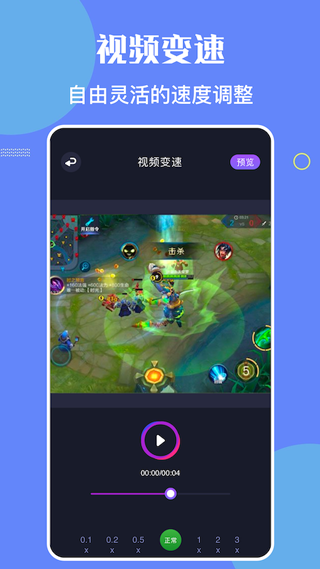
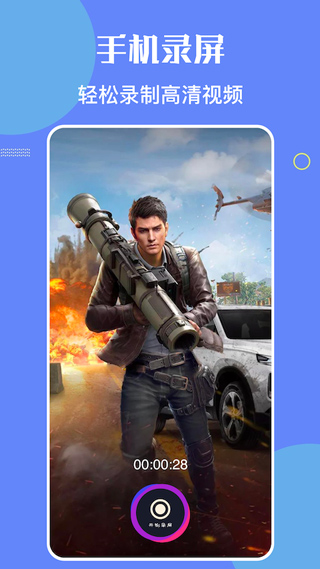
Bandicam是一款高性能的屏幕录制和视频捕获软件,适用于Windows操作系统。它能够录制高质量的游戏视频、屏幕活动以及网络设备上的视频。Bandicam以其卓越的压缩技术和高清录制能力而受到广大用户的喜爱。
Bandicam提供了两种主要的录制模式:屏幕录制和游戏录制。屏幕录制模式允许用户捕获桌面上的任何活动,包括窗口、全屏或指定区域。游戏录制模式则专为游戏玩家设计,能够实时录制高清游戏视频,同时保持低延迟和高帧率。此外,Bandicam还支持录制麦克风和扬声器声音,以及摄像头视频叠加,满足多样化的录制需求。
1. 自定义录制区域:用户可以通过拖动和调整边框来自定义录制区域,以适应不同的屏幕内容。
2. 调整录制质量:Bandicam允许用户根据需要调整视频和音频的录制质量,包括分辨率、比特率和帧率等参数。
3. 使用快捷键:利用Bandicam提供的快捷键功能,用户可以更方便地开始、暂停和停止录制,提高操作效率。
4. 录制时隐藏桌面图标:为了避免桌面图标干扰录制内容,用户可以在录制前选择隐藏桌面图标。
1. 高清录制:Bandicam支持高达4K分辨率的视频录制,确保录制内容的高清晰度。
2. 低延迟录制:即使在高性能要求的游戏中,Bandicam也能保持低延迟录制,确保视频流畅度。
3. 高效压缩:采用先进的视频压缩技术,Bandicam能够在保证视频质量的同时减小文件大小。
4. 多功能性:除了屏幕录制和游戏录制外,Bandicam还支持摄像头录制、音频录制以及视频编辑等功能。
1. 选择录制模式:打开Bandicam后,根据需要选择屏幕录制或游戏录制模式。
2. 设置录制区域:在屏幕录制模式下,通过拖动和调整边框来设置录制区域;在游戏录制模式下,软件会自动识别游戏窗口。
3. 调整录制参数:在录制设置窗口中,根据需要调整视频和音频的录制参数,如分辨率、比特率和帧率等。
4. 开始录制:点击“录制”按钮开始录制屏幕活动或游戏视频。录制过程中,可以通过快捷键随时暂停和停止录制。
5. 保存和编辑视频:录制完成后,Bandicam会自动保存视频文件。用户还可以利用软件内置的编辑工具对视频进行简单的剪辑和处理。
Bandicam以其出色的屏幕录制能力和高清视频质量赢得了广泛好评。用户普遍认为其界面简洁易用,功能强大且实用。在录制游戏视频方面,Bandicam的低延迟和高帧率表现尤为突出。此外,软件还支持多种录制模式和参数调整,满足了不同用户的录制需求。虽然Bandicam在某些高级功能上可能不如专业视频编辑软件那么全面,但作为一款屏幕录制工具来说,它已经足够强大和高效。总的来说,Bandicam是一款值得推荐的屏幕录制软件。
查看全部
同类推荐
网友评论
同类下载

多开分身宝手机版66.14M674人在玩多开分身宝手机版是一款专为安卓用户设计的...
下载
Toolcoin最新版29.06M668人在玩Toolcoin 最新版 Tool...
下载
万象小组件模板37.63M666人在玩万象小组件模板是一款集多样化功能于一体的...
下载
悟空隐藏图标105.87M652人在玩悟空隐藏图标是一款专为保护用户隐私设计的...
下载
掌上无畏契约助手28.12M645人在玩掌上无畏契约助手是一款专为《无畏契约》(...
下载
游龙安全护盾52.72M640人在玩游龙安全护盾是一款专为个人及企业用户设计...
下载
酷酷软件纯净版207.56M632人在玩酷酷软件纯净版是一款专注于提供简洁、高效...
下载
go云游戏最新版本14.72M630人在玩Go云游戏最新版本是一款基于云计算技术的...
下载
3A云游app257.85M629人在玩3A云游app是一款集云游戏、社交互动、...
下载
雨花阁搜索引擎16.88M627人在玩雨花阁搜索引擎是一款专注于提供高效、精准...
下载











0条评论