
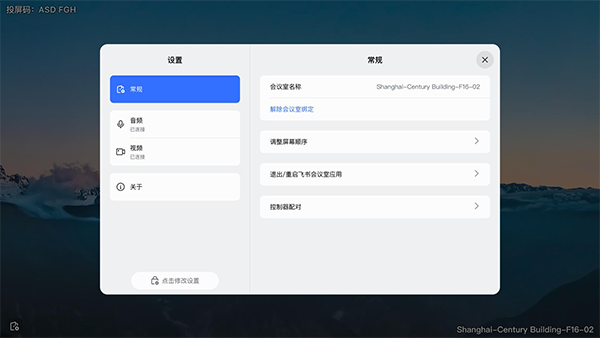


飞书会议室电脑端是一款专为团队协作设计的会议管理与协作工具,它集成了在线协作、会议预约、屏幕共享、即时通讯等功能,旨在提升团队沟通效率与会议体验。
飞书会议室支持Windows和Mac操作系统,用户可通过电脑端轻松管理会议日程、创建或加入视频会议、共享屏幕、编辑文档及与团队成员实时沟通。其简洁直观的操作界面和强大的功能集,使得远程协作如同面对面交流一样高效。
1. 一键预约会议室:用户可轻松查看并预约会议室,支持查看会议室状态、容纳人数等详细信息。
2. 高清视频会议:提供稳定流畅的视频通话服务,支持多人在线,支持屏幕共享、电子白板等功能,让会议更加生动高效。
3. 文档协同编辑:在会议中可直接打开或创建文档,团队成员可实时编辑、评论,确保信息同步。
4. 智能会议纪要:自动生成会议纪要,包括会议时间、参与者、讨论要点等,方便会后回顾与分配任务。
5. 无缝集成其他工具:与飞书其他产品(如飞书、飞书云文档)深度集成,实现信息无缝流转。
1. 会议管理:支持日历视图,可快速创建、编辑、取消会议,并邀请参会人员。
2. 屏幕共享与演示:支持PPT、PDF、图片等多种格式的屏幕共享,提升演示效果。
3. 即时通讯:内置聊天功能,支持文本、图片、文件传输,便于快速沟通。
4. 任务分配与追踪:会议纪要中可直接分配任务给成员,并设置截止时间。
5. 安全与隐私保护:采用加密技术保障会议数据的安全与隐私。
1. 预约会议室:登录飞书会议室电脑端后,点击“会议室”图标,选择“预约会议室”,选择时间、地点及人数后完成预约。
2. 发起会议:在日历中选择日期与时间,点击“新建会议”,输入会议主题及参会人员名单,选择是否开启视频/屏幕共享功能。
3. 加入会议:收到会议邀请后,点击链接或会议号即可加入会议。
4. 屏幕共享与演示:在会议中,点击工具栏的“共享屏幕”按钮,选择需要共享的内容开始演示。
5. 创建与编辑文档:在会议中或单独打开飞书云文档,选择或创建新文档,开始协同编辑。
飞书会议室电脑端凭借其丰富的功能、流畅的交互体验以及高效便捷的团队协作能力,赢得了广泛好评。它有效解决了传统会议中的沟通障碍,提升了团队协作效率,尤其适合远程办公和分布式团队使用。其智能会议纪要功能大大节省了整理会议内容的时间,而文档协同编辑则让创意和决策过程更加流畅。总体而言,飞书会议室电脑端是提升工作效率和团队协作质量的不二之选。
查看全部
同类推荐
网友评论
同类下载

中通宝盒195.34M455人在玩中通宝盒是中通快递推出的一款集办公、管理...
下载
云人事app正版76.41M433人在玩云人事App正版是一款专为企业与员工设计...
下载
葫芦丝软件67.03M422人在玩葫芦丝软件是一款专为葫芦丝乐器爱好者设计...
下载
易行车服app124.03M410人在玩易行车服 App 介绍 易行车服 ...
下载
晋能在线教育专业版67.43M393人在玩晋能在线教育专业版是一款专为晋能集团员工...
下载
富贵生花app129.44M385人在玩富贵生花 app 介绍 富贵生花 ...
下载
英语趣配音最新版186.45M381人在玩英语趣配音最新版是一款极具创新性与趣味性...
下载
妙懂生物手机版349.78M355人在玩妙懂生物手机版是一款专为生物学习爱好者及...
下载
零五网81.34M353人在玩零五网是一款专注于提供丰富教育资源与学习...
下载
拔词53.48M349人在玩拔词是一款专注于词汇提取与学习的智能工具...
下载











0条评论